

Riepilogo Contenuti
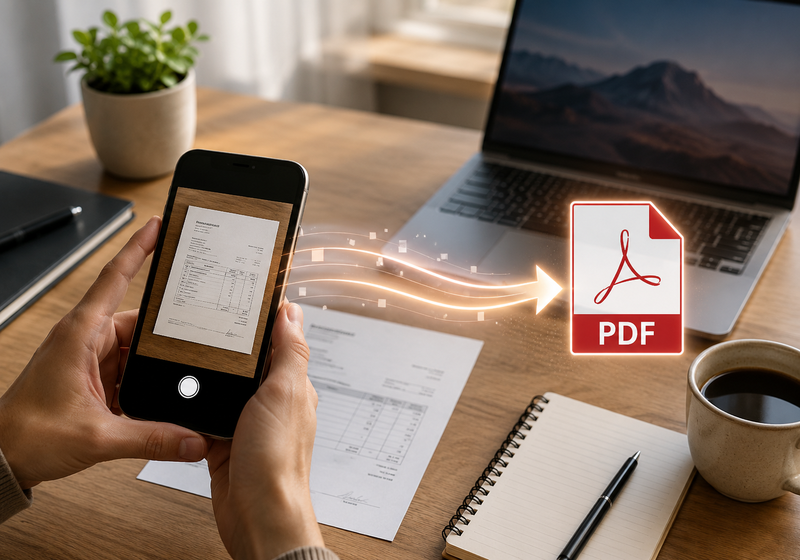
Che si tratti di inviare un documento via e-mail, caricare un modulo su un portale o archiviare una ricevuta, trasformare una foto in PDF è una delle operazioni più comuni che facciamo.
Il PDF è infatti il formato più utilizzato per condividere documenti: mantiene l’impaginazione originale, è compatibile con qualsiasi dispositivo e permette di raccogliere una o più immagini in un unico file.
La buona notizia è che non servono programmi complessi.
Windows, macOS, Android e iPhone integrano già gli strumenti necessari per creare un PDF in pochi passaggi. In alternativa, puoi utilizzare uno dei tanti convertitori online gratuiti.
In questa guida scoprirai come trasformare una foto in PDF sui principali dispositivi, quali strumenti scegliere in base alle tue esigenze e quali accorgimenti adottare per ottenere un documento ordinato, leggero e pronto anche per la stampa.
In breve: come trasformare una foto in PDF
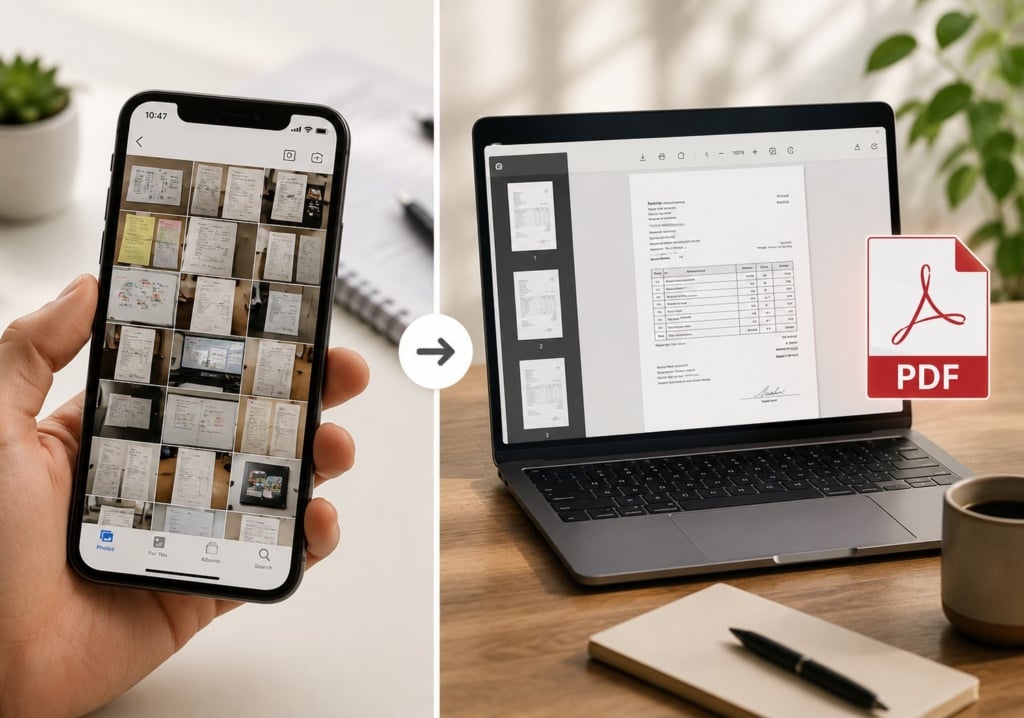
Se cerchi la soluzione più veloce, puoi convertire una foto in PDF utilizzando le funzioni integrate di Windows, macOS, Android e iPhone oppure servizi online come Adobe Acrobat, Smallpdf, iLovePDF o PDF24.
La scelta dipende soprattutto dal dispositivo che utilizzi e dall’uso che farai del documento: condividerlo, archiviarlo o prepararlo per la stampa.
Quale metodo scegliere?
| Dispositivo | Metodo consigliato | Serve installare software? |
| Windows | Microsoft Print to PDF | No |
| Mac | Anteprima | No |
| Android | Salva come PDF | No |
| iPhone | Menu Stampa / File | No |
| Qualsiasi dispositivo | Convertitore online | No |
Nei prossimi paragrafi vedremo come utilizzare ciascun metodo, con i relativi vantaggi.
Perché trasformare una foto in PDF?
Convertire un’immagine in PDF non significa semplicemente cambiarne il formato: significa renderla più semplice da condividere, archiviare e stampare.
A differenza di un file JPG o PNG, un PDF mantiene il layout del documento, può contenere più pagine ed è generalmente il formato più richiesto da enti pubblici, aziende, scuole e piattaforme online.
Può essere utile, ad esempio, per:
- inviare documenti fotografati via e-mail;
- caricare moduli o certificati su un portale;
- archiviare ricevute, fatture o scontrini;
- raccogliere più immagini in un unico file;
- creare un portfolio o una presentazione;
- preparare un documento destinato alla stampa.
PDF o JPG: quale formato scegliere?
JPG e PDF sono formati che rispondono a esigenze diverse.
Il formato JPG è ideale per condividere una singola fotografia, mentre il PDF è pensato per gestire documenti completi, mantenendo ordine e impaginazione.
| JPG | |
| Ideale per una singola immagine | Ideale per documenti e raccolte di immagini |
| Perfetto per web e social | Ottimo per e-mail, archiviazione e stampa |
| Un file per ogni immagine | Più immagini nello stesso documento |
| Facilmente modificabile | Mantiene il layout originale |
Se devi semplicemente condividere una fotografia, il JPG è spesso sufficiente. Se invece l’immagine rappresenta un documento o deve essere stampata, il PDF è generalmente la scelta migliore.
Prima della conversione: prepara la foto
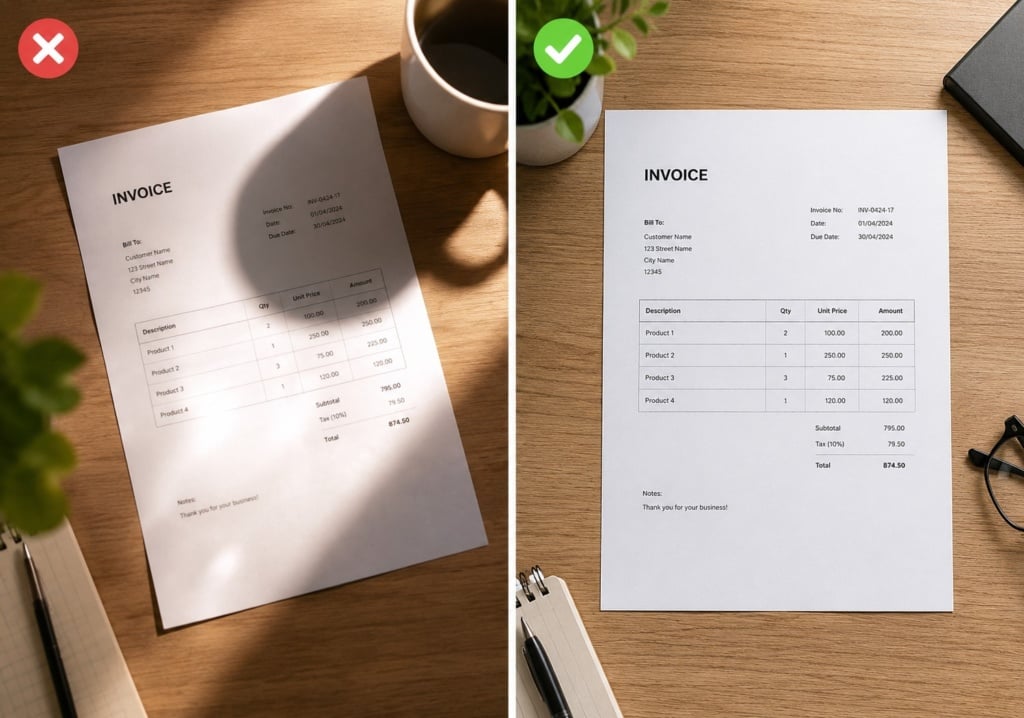
La qualità del PDF dipende direttamente dalla qualità dell’immagine di partenza. Convertire una foto sfocata o inclinata non migliorerà il risultato finale.
Prima di creare il PDF contenente la foto, verifica quindi che:
- l’immagine sia ben illuminata e a fuoco;
- il documento sia fotografato frontalmente;
- non siano presenti riflessi o ombre che ostacolano la lettura;
- eventuali bordi inutili siano stati ritagliati;
- il testo risulti perfettamente leggibile.
Se stai fotografando documenti cartacei, può essere utile utilizzare la modalità Scanner disponibile su molti smartphone. Queste funzioni correggono automaticamente la prospettiva e migliorano contrasto e leggibilità, permettendo di ottenere un PDF più pulito e professionale.
Come trasformare una foto in PDF su Windows
Se utilizzi un PC Windows, puoi creare un PDF senza installare alcun programma grazie alla stampante virtuale Microsoft Print to PDF, disponibile nelle versioni più recenti del sistema operativo.
Metodo con “Microsoft Print to PDF”
- Apri la foto con l’app Foto o un altro visualizzatore di immagini.
- Seleziona Stampa.
- Scegli Microsoft Print to PDF come stampante.
- Imposta formato, orientamento e dimensioni dell’immagine.
- Clicca su Stampa, scegli la cartella di destinazione e salva il file.
Il PDF verrà creato in pochi secondi.
Quando scegliere questo metodo?
È ideale se devi:
- convertire rapidamente una o più immagini;
- lavorare offline;
- creare un PDF senza installare software;
- mantenere i file sul tuo computer, senza caricarli online.
Se devi unire più fotografie in un unico documento, puoi selezionarle contemporaneamente da Esplora File e utilizzare la stessa procedura, scegliendo l’ordine delle immagini prima del salvataggio.
Come trasformare una foto in PDF su Mac
Su macOS puoi sfruttare Anteprima, l’app preinstallata che permette di visualizzare immagini e creare PDF.
Convertire una singola foto
- Apri l’immagine con Anteprima.
- Vai su File > Esporta come PDF (oppure utilizza la funzione di stampa e salva come PDF, a seconda della versione di macOS).
- Scegli nome e posizione del file.
- Salva il documento.
Creare un PDF con più immagini
Anteprima permette anche di combinare più fotografie in un unico documento. È sufficiente aprirle, ordinarle nella sequenza desiderata ed esportarle come PDF.
Questa soluzione è particolarmente pratica per raccogliere scansioni, ricevute o pagine nello stesso documento.
Come trasformare una foto in PDF su Android
La maggior parte degli smartphone Android integra già una funzione per creare PDF, senza bisogno di applicazioni dedicate.
Metodo “Salva come PDF”
- Apri la foto nella Galleria.
- Tocca Condividi oppure il menu con i tre puntini.
- Seleziona Stampa.
- Scegli Salva come PDF.
- Salva il documento nella memoria del telefono.
Il nome delle voci può variare leggermente in base al produttore, ma la procedura è simile su quasi tutti i dispositivi.
Scansionare un documento con Google Drive
Se devi digitalizzare un documento cartaceo, Google Drive offre una funzione Scanner che consente di:
- rilevare automaticamente i bordi del foglio;
- correggere la prospettiva;
- migliorare contrasto e leggibilità;
- salvare direttamente il risultato in formato PDF.
È una soluzione particolarmente utile per contratti, moduli, ricevute e certificati.
Come trasformare una foto in PDF su iPhone
Anche iPhone permette di creare PDF utilizzando funzioni già integrate in iOS.
Metodo tramite il menu “Stampa”
- Apri la foto nell’app Foto.
- Tocca Condividi.
- Seleziona Stampa.
- Apri l’anteprima a schermo intero (il gesto può variare leggermente a seconda della versione di iOS).
- Tocca nuovamente Condividi.
- Salva il documento nell’app File.
In pochi istanti otterrai un PDF pronto per essere condiviso o archiviato.
Scansionare documenti con l’app Note
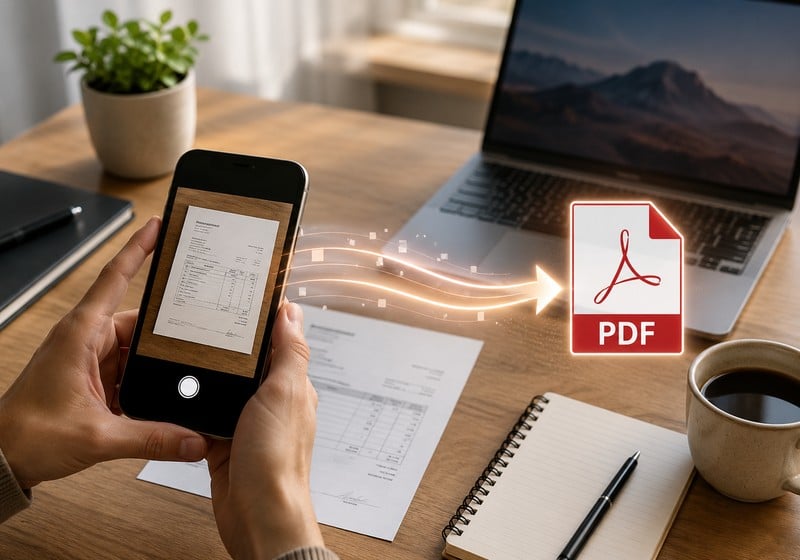
Se parti da un documento cartaceo, puoi utilizzare la funzione Scansiona documenti dell’app Note.
Questa modalità:
- individua automaticamente i bordi della pagina;
- corregge la prospettiva;
- migliora il contrasto;
- genera direttamente un PDF.
È una delle soluzioni più pratiche quando il tuo obiettivo è ottenere una scansione pulita e facilmente leggibile.
Quale metodo conviene utilizzare?
Per la maggior parte delle esigenze quotidiane, gli strumenti integrati di Windows, Mac, Android e iPhone sono più che sufficienti. Sono gratuiti, facili da usare e non richiedono di caricare i file su servizi esterni.
Se invece hai bisogno di funzionalità aggiuntive, come comprimere il PDF, modificarlo, unirlo ad altri documenti o effettuare il riconoscimento del testo (OCR), può essere più conveniente utilizzare uno dei convertitori online dedicati.
Come trasformare una foto in PDF online
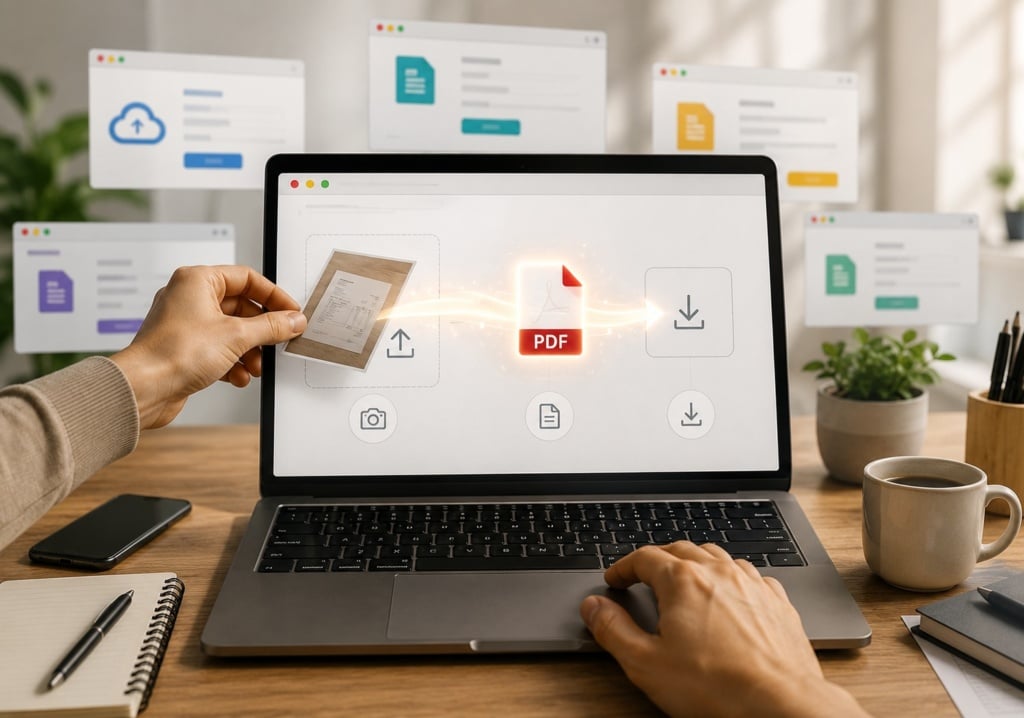
Se preferisci non installare programmi o stai utilizzando un dispositivo condiviso, puoi convertire una foto in PDF direttamente dal browser.
La procedura è simile per tutti i servizi:
- Carica una o più immagini;
- disponile nell’ordine desiderato;
- avvia la conversione;
- scarica il PDF.
La maggior parte dei convertitori funziona sia da computer sia da smartphone.
I migliori convertitori online
Oltre alla conversione, molti servizi permettono di comprimere, unire o modificare i PDF.
| Servizio | Gratuito | Più immagini | Funzioni aggiuntive | Ideale per |
|---|---|---|---|---|
| Adobe Acrobat Online | ✓ | ✓ | Compressione, modifica e firma | Chi cerca uno strumento completo |
| Smallpdf | ✓* | ✓ | Compressione, unione e modifica | Utilizzo occasionale |
| iLovePDF | ✓ | ✓ | OCR, unione, divisione e compressione | Lavorare spesso con i PDF |
| PDF24 Tools | ✓ | ✓ | Numerosi strumenti gratuiti | Conversioni frequenti |
| Canva | ✓ | Limitato | Impaginazione grafica | Portfolio e presentazioni |
*Alcune funzionalità possono essere soggette a limiti nella versione gratuita.
Come ridurre il peso del PDF
Se il PDF contiene molte immagini ad alta risoluzione, potrebbe diventare troppo pesante per essere inviato via e-mail o caricato su alcuni portali.
Per ridurne le dimensioni puoi:
- comprimere il PDF con strumenti dedicati (i siti web appena menzionati lo fanno);
- ridurre la risoluzione delle immagini prima della conversione;
- eliminare pagine o fotografie non necessarie;
- evitare di inserire immagini molto più grandi del formato finale.
Fai però attenzione a non comprimere eccessivamente il documento: una qualità troppo bassa può rendere il testo poco leggibile e compromettere il risultato, soprattutto se il PDF dovrà essere stampato.
Problemi comuni e come risolverli
Durante la conversione possono verificarsi piccoli inconvenienti. Nella maggior parte dei casi si risolvono facilmente.
| Problema | Possibile causa | Soluzione |
| Il PDF è troppo pesante | Immagini ad alta risoluzione | Comprimi il PDF o ridimensiona le immagini |
| Le foto sono sfocate | L’immagine originale è di bassa qualità | Utilizza la foto originale ed evita compressioni eccessive |
| L’immagine è tagliata | Formato o orientamento errati | Controlla le impostazioni prima di esportare |
| Il documento è ruotato | Orientamento non corretto | Ruota la foto prima della conversione |
| I colori sono alterati | Compressione o conversione del profilo colore | Usa strumenti affidabili ed evita conversioni ripetute |
Un piccolo accorgimento che fa la differenza
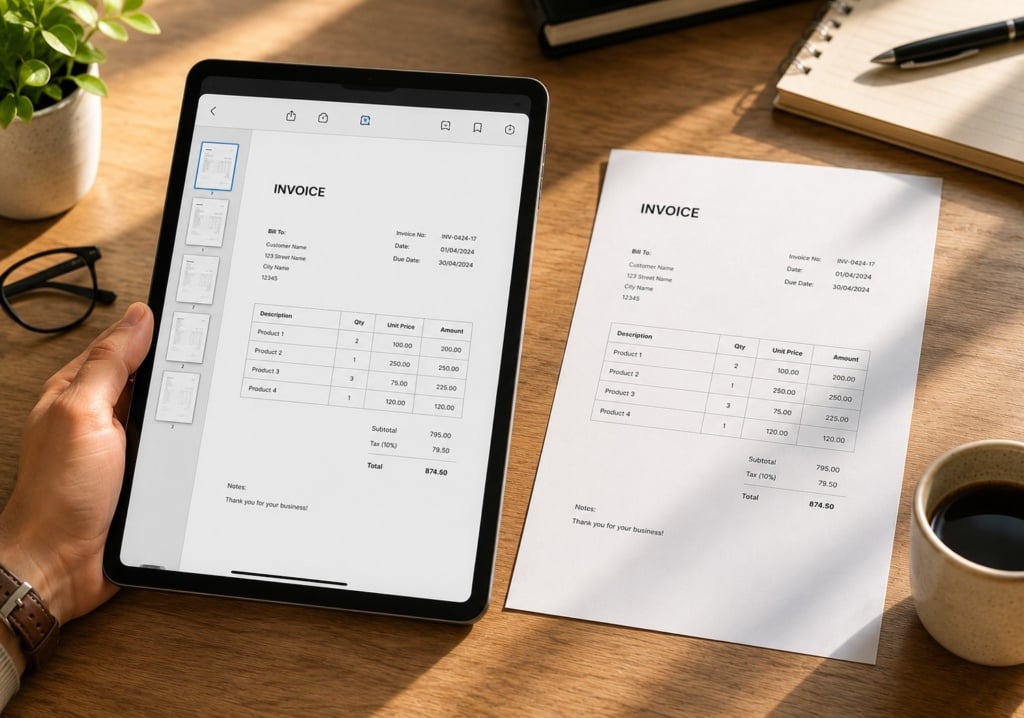
Prima di condividere il PDF, aprilo e scorri tutte le pagine.
Una rapida verifica permette di individuare subito eventuali errori di orientamento, immagini mancanti o pagine nell’ordine sbagliato, evitando di dover ripetere la procedura dopo l’invio.
Come preparare un PDF di qualità per la stampa
Se il tuo obiettivo è stampare il PDF, la conversione è solo l’ultimo passaggio. La qualità del risultato dipende soprattutto dall’immagine di partenza e da come prepari il documento prima dell’esportazione.
Ecco gli aspetti a cui prestare attenzione.
Parti da un’immagine di qualità
Un PDF non migliora una foto sfocata o poco definita. Prima della conversione verifica che l’immagine:
- sia ben illuminata e a fuoco;
- non presenti riflessi o ombre sul documento;
- sia stata fotografata frontalmente;
- abbia una risoluzione adeguata all’uso previsto.
Se il PDF conterrà fotografie, evita immagini scaricate dai social o ricevute tramite app di messaggistica: spesso sono già state compresse e potrebbero risultare poco nitide in stampa.
Imposta correttamente il formato
Prima di creare il PDF, scegli un formato coerente con il suo utilizzo.
Ad esempio:
- A4 è il formato più indicato per documenti, moduli e relazioni;
- A5 è adatto a piccoli fascicoli o brochure;
- un formato personalizzato può essere preferibile se il file sarà utilizzato per uno specifico progetto di stampa.
Impostare correttamente la pagina fin dall’inizio aiuta a evitare ritagli e proporzioni errate.
Evita una compressione eccessiva
Ridurre il peso del PDF può essere utile per condividerlo più facilmente, ma comprimere troppo le immagini rischia di comprometterne la qualità.
Se il documento è destinato alla stampa, cerca sempre un equilibrio tra dimensioni del file e resa visiva.
Controlla il PDF prima di inviarlo
Prima della condivisione verifica che:
- tutte le pagine siano presenti;
- l’ordine sia corretto;
- le immagini non risultino ruotate o tagliate;
- il testo sia leggibile.
Bastano pochi secondi per evitare errori e dover ripetere la procedura.
Se il PDF servirà per un progetto di stampa
Se il documento sarà utilizzato per realizzare un catalogo, un portfolio, un volantino o un altro progetto stampato, dedica qualche attenzione in più alla preparazione del file.
In particolare:
- utilizza immagini con una risoluzione adeguata;
- evita di ingrandire fotografie molto piccole;
- mantieni le proporzioni originali delle immagini;
- verifica che gli elementi importanti rimangano all’interno dell’area di stampa.
Preparare correttamente il PDF fin dall’inizio aiuta a ottenere un risultato finale più fedele alle aspettative e riduce il rischio di dover intervenire sul file in un secondo momento.
Errori da evitare
Prima di convertire una foto in PDF, fai un ultimo controllo.
- ✓ Utilizza la foto originale e non uno screenshot.
- ✓ Verifica che l’immagine sia nitida e ben illuminata.
- ✓ Elimina bordi e sfondi inutili.
- ✓ Controlla l’orientamento delle pagine.
- ✓ Mantieni lo stesso orientamento per tutte le immagini dello stesso documento.
- ✓ Evita compressioni eccessive.
- ✓ Apri sempre il PDF finale prima di inviarlo.
Questa semplice checklist può evitare gran parte dei problemi più comuni.
Domande frequenti
Come trasformare una foto in PDF gratis?
Puoi utilizzare gli strumenti integrati di Windows, macOS, Android e iPhone oppure convertitori online come Adobe Acrobat, Smallpdf, iLovePDF e PDF24.
Posso creare un PDF senza installare programmi?
Sì. Tutti i principali sistemi operativi includono funzioni che permettono di creare PDF direttamente dalle immagini.
Come creare un PDF con più foto?
Seleziona tutte le immagini che desideri includere e utilizza la funzione di stampa in PDF del dispositivo oppure un convertitore online che supporti documenti multipagina.
Si perde qualità durante la conversione?
Generalmente no. La qualità dipende soprattutto dall’immagine originale e dal livello di compressione applicato durante la creazione del PDF.
È meglio usare un convertitore online o gli strumenti del computer?
Per documenti riservati è preferibile utilizzare gli strumenti integrati, perché i file rimangono sul dispositivo. I convertitori online sono invece più pratici quando hai bisogno di funzioni aggiuntive, come la modifica o la compressione del PDF.
Come ridurre il peso di un PDF?
Puoi comprimere il documento con strumenti dedicati oppure ridurre la risoluzione delle immagini prima della conversione. Evita però una compressione eccessiva se il PDF dovrà essere stampato.
Da foto a PDF: semplice con poche accortezze
Trasformare una foto in PDF è un’operazione semplice, ma scegliere il metodo giusto ti permette di ottenere un documento più ordinato, facile da condividere e adatto all’uso che ne farai.
Per la maggior parte delle esigenze quotidiane, gli strumenti integrati di Windows, macOS, Android e iPhone sono la soluzione più pratica. Se invece hai bisogno di unire più immagini, comprimere il file o modificarne il contenuto, puoi affidarti ai numerosi servizi online disponibili.
Infine, se il PDF è destinato alla stampa, dedica qualche minuto alla preparazione del file. Una foto di buona qualità, un formato corretto e un controllo finale prima dell’invio sono spesso sufficienti per ottenere un risultato professionale.