


Riepilogo Contenuti
Microsoft Word è uno degli strumenti più utilizzati per scrivere documenti, ma spesso viene sottovalutato quando si parla di impaginazione. In realtà, se utilizzato correttamente, Word permette di creare layout ordinati, leggibili e pronti per la stampa professionale.
Che si tratti di una tesi di laurea, di un libro, di una relazione aziendale o di una piccola rivista, imparare a impaginare con Word significa trasformare un semplice testo in un documento chiaro, coerente e piacevole da leggere.
In questa guida vedremo passo dopo passo come:
- impostare correttamente un documento in Word;
- organizzare i contenuti;
- gestire immagini e numerazione delle pagine;
- creare un sommario automatico;
- esportare un PDF pronto per la stampa.
Che cosa significa impaginare un documento
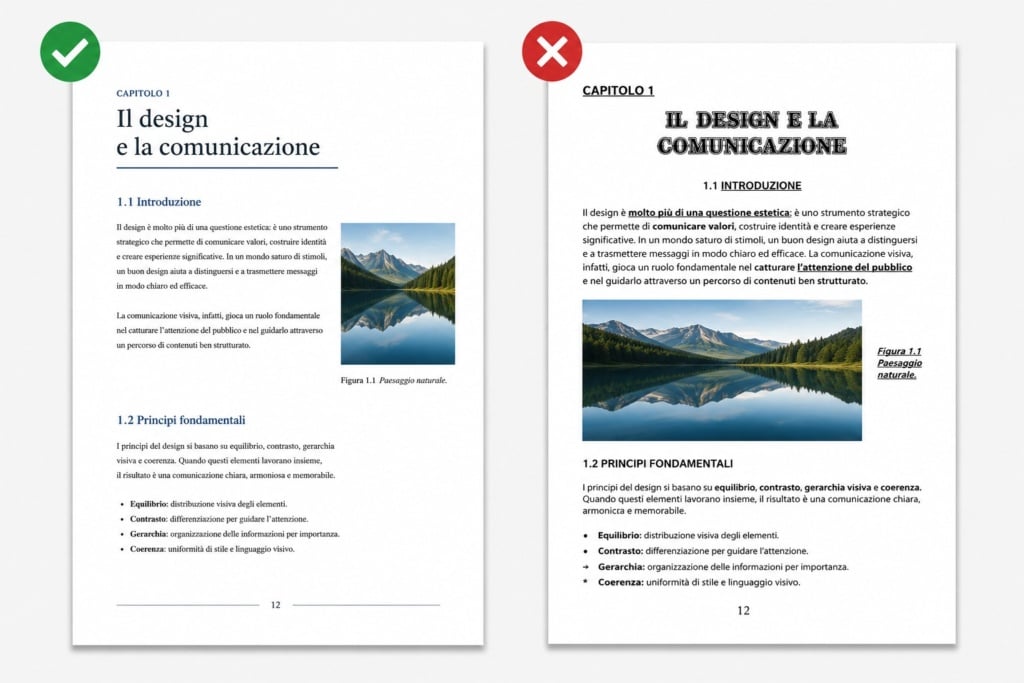
Molti confondono la stesura di un documento scritto con l’impaginazione, ma sono due attività differenti.
Scrivere significa produrre contenuti testuali. Impaginare, invece, significa organizzare visivamente quei contenuti affinché risultino leggibili, ordinati e coerenti.
Una buona impaginazione permette di:
- migliorare la lettura;
- dare un aspetto professionale al documento;
- facilitare la consultazione;
- preparare correttamente un file per la stampa o la distribuzione digitale.
Anche un contenuto di qualità può apparire poco professionale se presenta difetti come:
- margini irregolari;
- immagini disallineate;
- font incoerenti;
- spaziature casuali;
- pagine numerate male.
Per questo motivo, prima ancora di scrivere, è importante impostare correttamente il documento.
Un documento ben impaginato non migliora soltanto l’estetica della pagina: rende la lettura più fluida e trasmette immediatamente maggiore cura e professionalità. Questo aspetto è fondamentale soprattutto per elaborati destinati alla stampa, come libri, brochure, cataloghi o riviste.
Prima di iniziare: impostare correttamente il documento Word
Scegliere formato pagina e orientamento
Il primo passo verso un documento ben impaginato su Word consiste nel definire il formato della pagina.
Nella maggior parte dei casi si utilizza:
- A4 per documenti standard;
- A5 per libri o opuscoli;
- orientamento verticale per testi;
- orientamento orizzontale per tabelle o presentazioni.
Per esempio, molti libri, cataloghi e booklet professionali di Pixartprinting vengono progettati proprio in formato A5, perché rappresenta un buon equilibrio tra leggibilità, praticità e costi di stampa.
In Word è possibile modificare queste impostazioni seguendo il percorso:
Layout → Dimensioni → Formato pagina
e
Layout → Orientamento
Scegliere il formato corretto fin dall’inizio evita problemi nelle fasi successive e permette di lavorare già con proporzioni vicine al risultato finale di stampa.
Impostare margini e rilegatura
I margini influenzano moltissimo la leggibilità del documento.
Margini troppo stretti rendono il testo soffocato, mentre margini troppo larghi sprecano spazio utile.
Per un documento professionale si usano spesso:
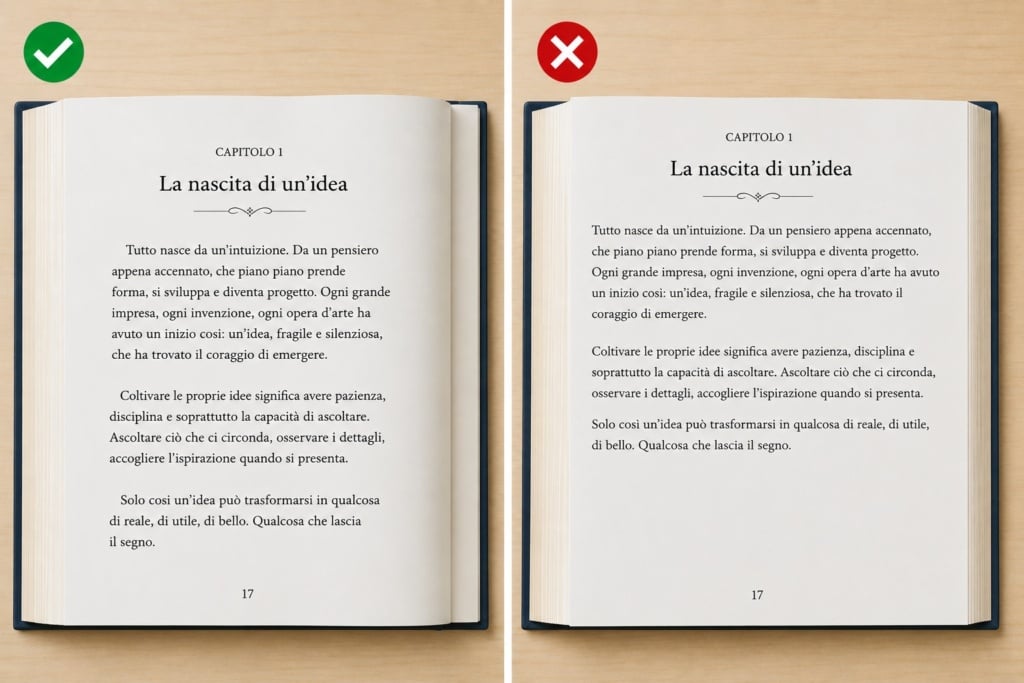
- 2-2,5 cm di margine sui lati;
- un margine interno leggermente maggiore se il documento verrà rilegato.
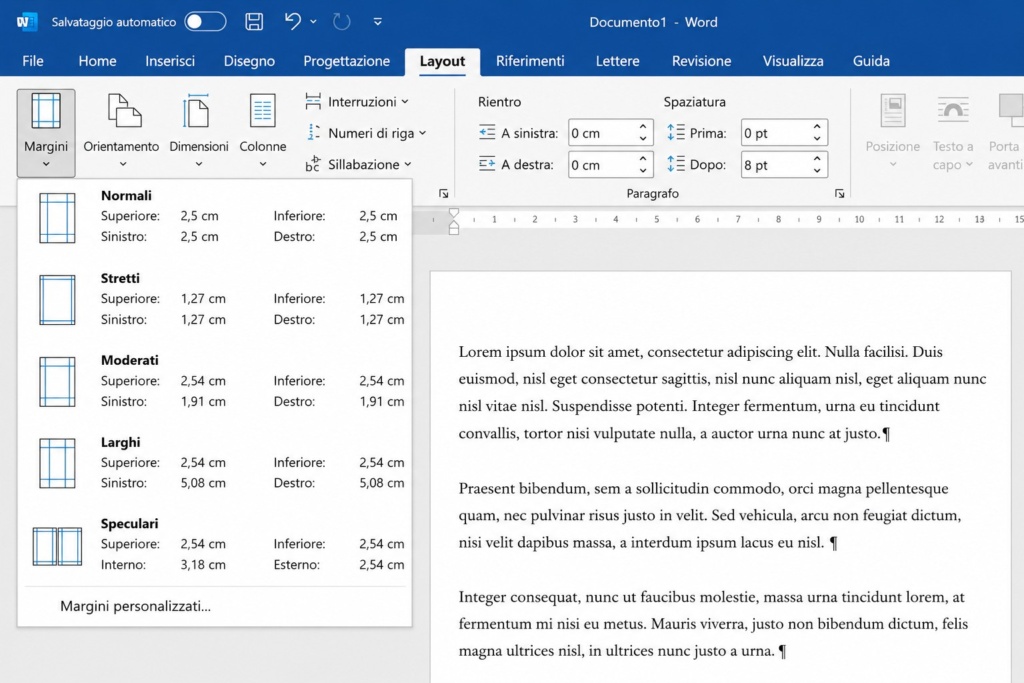
In Word il parametro è impostabile su:
Layout → Margini
Se stai preparando un libro o una tesi, puoi utilizzare anche le opzioni:
- “Margini speculari”;
- “Rilegatura”.
Questo aiuta a mantenere il testo leggibile anche vicino al dorso, a beneficio della pulizia della pagina.
Molti documenti pensati correttamente a schermo diventano difficili da leggere una volta stampati proprio a causa di margini interni troppo ridotti. È un errore molto comune soprattutto nei libri e nei cataloghi multipagina.
Se il documento è destinato alla stampa professionale, conviene sempre considerare fin dall’inizio:
- tipo di rilegatura;
- numero di pagine;
- formato finale del prodotto.
Definire font, dimensioni e interlinea
Una buona impaginazione parte dalla coerenza tipografica.
Per testi lunghi conviene utilizzare font leggibili come:
- Times New Roman;
- Garamond;
- Georgia;
- Calibri.
In generale mantenendo:
- corpo testo: 11-12 pt;
- interlinea: 1,15 o 1,5;
- testo nero su sfondo bianco.
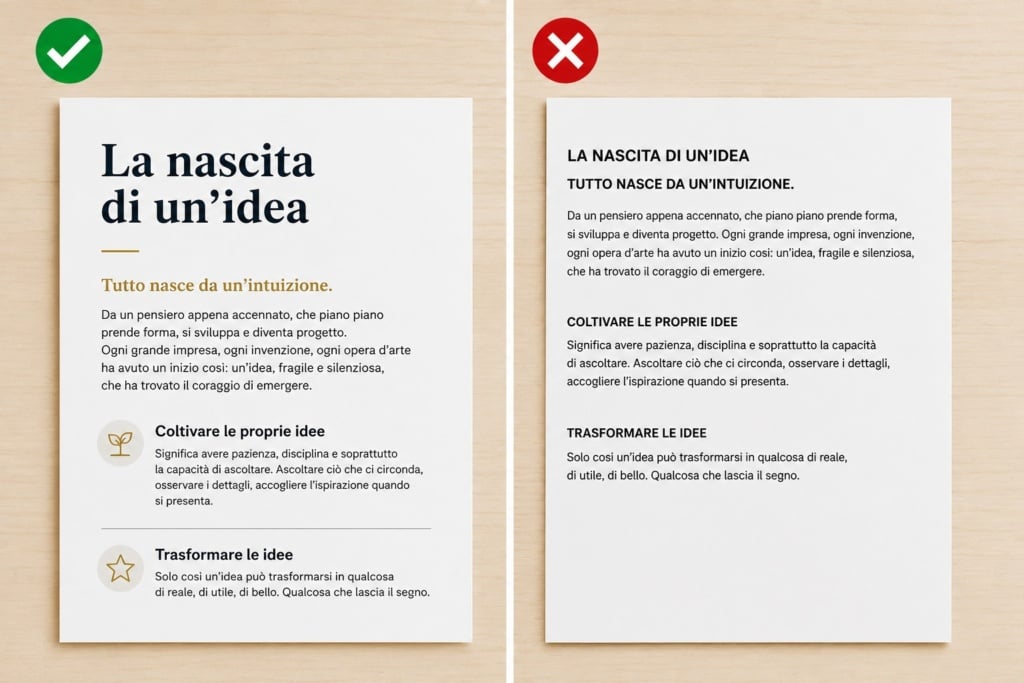
Evita di usare troppi font diversi nello stesso documento. Molto meglio mantenere una coerenza di stile utilizzando un unico font ben modulato tra titoli, sottotitoli e corpo testo.
Per modificare interlinea e paragrafi in Word:
Home → Paragrafo
Nei documenti destinati alla stampa, inoltre, conviene evitare font troppo sottili o decorativi: a monitor possono apparire eleganti, ma su carta rischiano di perdere leggibilità, soprattutto nei corpi più piccoli.
Come organizzare il testo in modo professionale
Usare gli stili di Word
Uno degli strumenti più importanti — e più ignorati — di Word è il sistema degli stili.
Gli stili permettono di applicare automaticamente:
- dimensioni;
- gerarchie;
- colori;
- spaziature;
- formattazioni coerenti.
Per esempio:
- Titolo 1 → capitoli;
- Titolo 2 → paragrafi principali;
- Titolo 3 → sottosezioni.
Usare gli stili non serve solo a migliorare l’estetica:
è fondamentale anche per creare automaticamente il sommario.
In documenti lunghi come manuali, libri o tesi, utilizzare gli stili fin dall’inizio permette inoltre di modificare rapidamente l’intero layout senza dover intervenire manualmente su ogni titolo.
Gestire paragrafi e spaziature
Molti utenti usano invii multipli per creare spazio tra i paragrafi. È un errore molto comune.
La soluzione corretta consiste nel gestire:
- spaziatura prima;
- spaziatura dopo;
- rientri;
- interlinea.
Tutte queste opzioni si trovano in Word nel percorso:
Home → Paragrafo
In questo modo il documento rimane ordinato, coerente e facilmente modificabile.
L’uso corretto delle spaziature contribuisce inoltre a creare una pagina più ariosa e professionale, migliorando sensibilmente l’esperienza di lettura.
Quando usare il testo giustificato
Il testo giustificato allinea il contenuto sia a destra che a sinistra, creando un aspetto più pulito ed editoriale.
È molto utilizzato in:
- libri;
- riviste;
- cataloghi;
- tesi.
Nei romanzi e nei cataloghi stampati, ad esempio, il testo giustificato viene spesso utilizzato per ottenere pagine più uniformi e ordinate.
Tuttavia, se il testo contiene molte parole lunghe o colonne strette, la giustificazione può creare spazi vuoti irregolari.
In questi casi conviene valutare:
- sillabazione automatica;
- allineamento a sinistra.
Intestazioni, piè di pagina e numerazione
Come numerare le pagine correttamente
La numerazione delle pagine è essenziale nei documenti lunghi.
In Word:
Inserisci → Numero di pagina
Puoi scegliere:
- posizione;
- stile;
- formato numerico.
Per documenti professionali è molto utile dividere il file in sezioni.
Questo permette, ad esempio, di utilizzare numerazioni differenti tra:
- copertina;
- indice;
- corpo principale;
- appendici.
Differenziare la prima pagina
Spesso copertine o frontespizi non devono mostrare il numero di pagina.
Word permette di farlo facilmente tramite:
Intestazione e piè di pagina → Diversa per la prima pagina
Questa impostazione è particolarmente utile per tesi, libri e documenti editoriali destinati alla stampa.
Gestire sezioni differenti
Le interruzioni di sezione sono fondamentali per:
- cambiare orientamento pagina;
- modificare intestazioni;
- riavviare numerazioni;
- creare layout complessi.
Molti problemi di impaginazione derivano proprio da un uso scorretto delle sezioni.
Per questo motivo conviene imparare a utilizzarle fin dalle prime fasi del lavoro, soprattutto nei documenti multipagina più articolati.
Come creare un sommario automatico in Word
Uno dei grandi vantaggi di Word è la possibilità di creare un indice automatico.
Per farlo è necessario usare correttamente gli stili dei titoli.
Successivamente selezionare l’opzione:
Riferimenti → Sommario
Word genererà automaticamente:
- capitoli;
- sottocapitoli;
- numeri pagina.
Il sommario può essere aggiornato in qualsiasi momento con un clic.
Questo è particolarmente utile per:
- tesi;
- manuali;
- cataloghi;
- ebook;
- documenti aziendali lunghi.
Nei documenti professionali il sommario automatico rappresenta anche un grande vantaggio operativo: permette infatti di mantenere aggiornati numeri pagina e struttura del documento anche dopo modifiche importanti al layout.
Inserire immagini, tabelle e grafici senza rovinare il layout
Gestire correttamente le immagini
Le immagini sono spesso la causa principale di layout instabili in Word.
Per evitare problemi:
- usa immagini ad alta qualità;
- evita il copia-incolla diretto dal web;
- imposta correttamente la disposizione del testo.
L’opzione più utile è:
Opzioni layout → Quadrato oppure In linea con il testo.
Nei documenti destinati alla stampa conviene inoltre verificare sempre che immagini e grafici mantengano proporzioni corrette e non risultino deformati dopo il ridimensionamento.
Attenzione alla risoluzione per la stampa
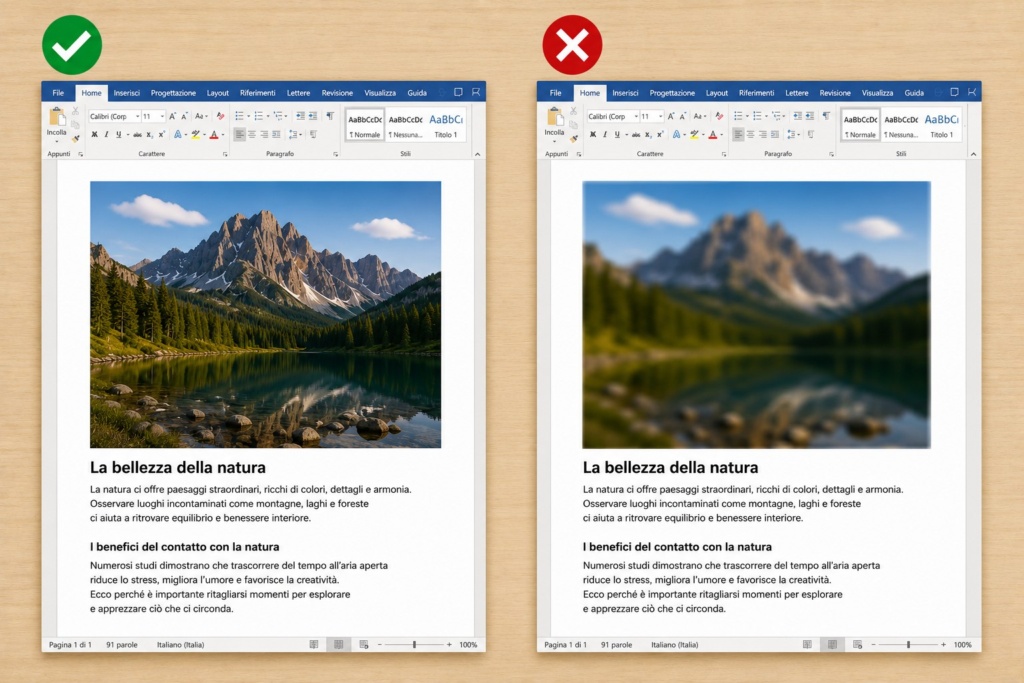
Un’immagine bella a schermo potrebbe risultare sgranata in stampa.
Per ottenere una buona qualità:
- usa immagini a 300 DPI;
- evita screenshot compressi;
- non ingrandire immagini troppo piccole.
Molti utenti lavorano utilizzando immagini scaricate dal web senza considerare che la qualità necessaria per la stampa è molto più elevata rispetto a quella richiesta da uno schermo.
Tabelle e grafici
Le tabelle devono essere:
- semplici;
- leggibili;
- coerenti con il resto del documento.
Evita:
- colori eccessivi;
- bordi troppo pesanti;
- celle sovraffollate.
In cataloghi, brochure o report aziendali, una tabella troppo complessa rischia infatti di compromettere la pulizia dell’intera pagina.
Come impaginare un libro o una rivista con Word
Word è adatto all’impaginazione editoriale?
Dipende dal progetto.
Word è perfetto per:
- libri semplici;
- romanzi;
- tesi;
- manuali;
- relazioni;
- piccoli cataloghi.
Per progetti editoriali molto complessi, software come Adobe InDesign offrono maggiore controllo.
Tuttavia, Word resta un’ottima soluzione per chi cerca:
- semplicità;
- rapidità;
- accessibilità;
- collaborazione.
Per esempio, molti autori indipendenti e piccoli editori utilizzano Word per preparare bozze e impaginati destinati successivamente alla stampa di libri o booklet professionali.
Impostare un formato libro
Per impaginare un libro conviene:
- usare margini speculari;
- impostare pagine affiancate;
- definire uno stile coerente;
- mantenere capitoli uniformi.
Una struttura coerente tra titoli, numerazione e spaziature contribuisce infatti a dare al libro un aspetto molto più professionale e ordinato.
Gestire le pagine affiancate
Nella modalità libro:
- le pagine pari e dispari hanno margini differenti;
- il dorso viene considerato automaticamente;
- la lettura risulta più naturale.
Questa impostazione è particolarmente utile nei documenti destinati alla stampa fronte-retro e alla rilegatura.
Preparare un file Word per la stampa
Controllo finale del documento
Prima dell’esportazione verifica sempre:
- errori ortografici;
- immagini mancanti;
- font incoerenti;
- numerazione corretta;
- allineamenti;
- spaziature.
Una revisione finale evita problemi molto costosi in stampa.
Molti errori che passano inosservati a monitor diventano immediatamente evidenti una volta stampati su carta.
Esportare un PDF corretto
Il PDF è il formato migliore per preservare l’impaginazione.
In Word:
File → Esporta → Crea PDF/XPS
Per documenti destinati alla stampa:
- scegli qualità elevata;
- incorpora i font;
- verifica margini e immagini.
La maggior parte delle tipografie professionali richiede file PDF correttamente esportati, perché permettono di mantenere stabile il layout ed evitare variazioni indesiderate durante la stampa.
Se il documento deve essere stampato in formato professionale — come nel caso di libri, cataloghi o brochure di Pixartprinting — conviene sempre effettuare un controllo finale del PDF prima dell’invio.
PDF standard vs PDF per stampa
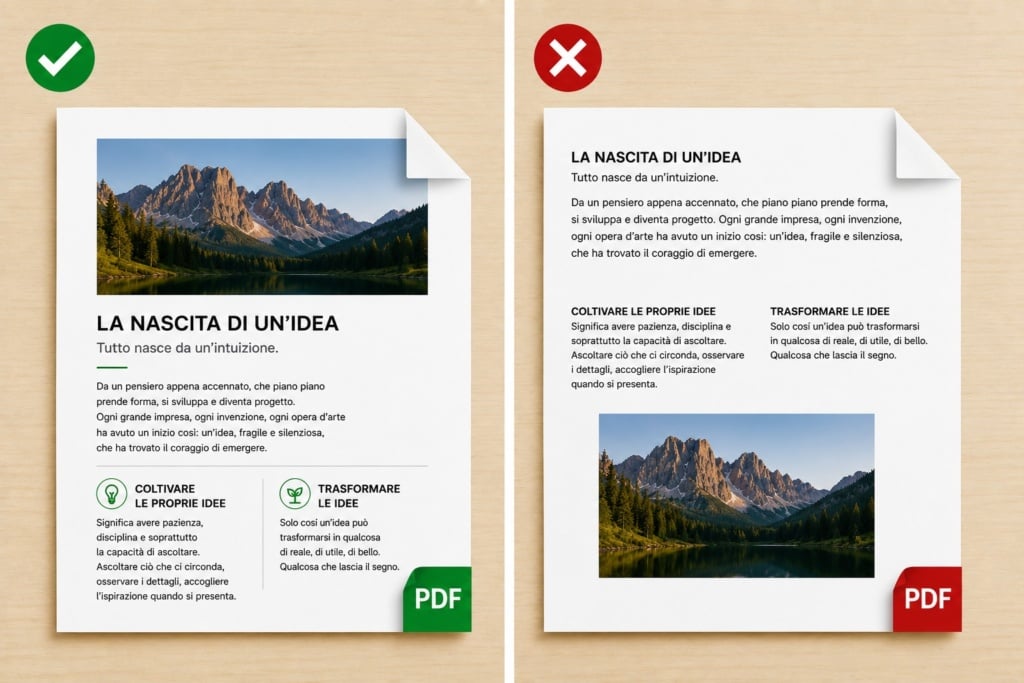
Un PDF destinato alla stampa richiede:
- immagini ad alta risoluzione;
- layout stabile;
- font incorporati;
- dimensioni corrette.
Un PDF pensato solo per il web, invece, tende a essere più leggero e compresso.
La differenza può sembrare minima a schermo, ma in stampa incide moltissimo sulla qualità finale del documento.
Errori di impaginazione che si notano solo dopo la stampa
Alcuni problemi risultano quasi invisibili a monitor, ma diventano evidenti una volta stampato il documento.
Tra gli errori più frequenti ci sono:
- immagini apparentemente nitide, ma troppo piccole per la stampa;
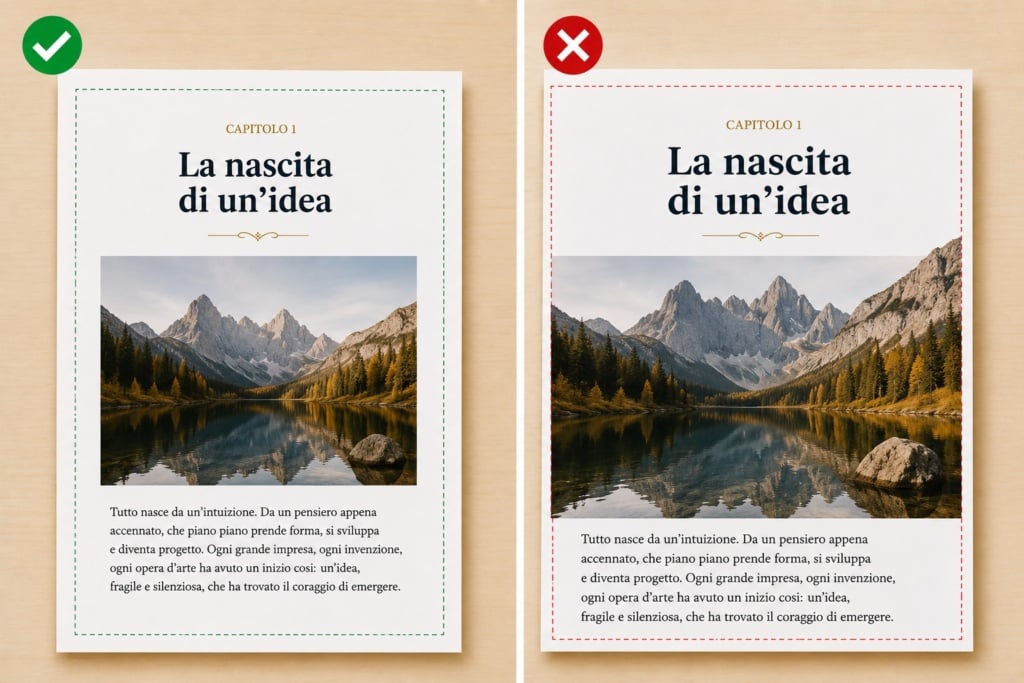
- margini interni insufficienti vicino alla rilegatura;
- elementi grafici troppo vicini al bordo pagina;
- font troppo sottili;
- PDF esportati con compressione eccessiva;
- neri poco intensi o poco leggibili.
Per questo motivo è sempre consigliabile controllare attentamente il file finale prima della stampa definitiva, soprattutto nel caso di libri, cataloghi o brochure multipagina.
Errori più comuni nell’impaginazione con Word
Ecco alcuni degli errori più frequenti:
| Errore | Conseguenza |
| Usare troppi font | Documento disordinato |
| Inserire spazi manuali | Layout instabile |
| Non usare gli stili | Sommario inutilizzabile |
| Immagini a bassa qualità | Stampa sgranata |
| Margini errati | Problemi di rilegatura |
| Numerazione manuale | Errori nelle pagine |
| Invii multipli per spaziatura | Documento difficile da modificare |
FAQ: domande frequenti sull’impaginazione con Word
Come si impagina correttamente un documento Word?
Per impaginare correttamente un documento bisogna impostare margini, font, interlinea, stili, numerazione e immagini in modo coerente e ordinato.
Word va bene per impaginare un libro?
Sì, Word è adatto per libri semplici, romanzi, manuali e tesi. Per progetti editoriali molto complessi può essere preferibile un software professionale di desktop publishing.
Come creare un sommario automatico?
Bisogna applicare gli stili titolo ai vari capitoli e poi usare:
Riferimenti → Sommario
Qual è il formato migliore per la stampa?
Il formato PDF ad alta qualità è generalmente il più adatto perché mantiene stabile l’impaginazione del documento.
Quali margini usare per stampare un libro?
Dipende dal formato e dalla rilegatura, ma in genere è consigliabile aumentare il margine interno per facilitare la lettura vicino al dorso.
Conclusione
Imparare a impaginare con Word significa andare oltre la semplice scrittura e acquisire un metodo per organizzare i contenuti da stampare in modo professionale.
Con le giuste impostazioni è possibile creare documenti:
- ordinati;
- leggibili;
- esteticamente coerenti;
- pronti per la stampa o la distribuzione digitale.
Dalla gestione degli stili fino all’esportazione del PDF finale, ogni dettaglio contribuisce alla qualità del risultato.
Anche utilizzando uno strumento accessibile come Microsoft Word, una buona impaginazione può fare una grande differenza nell’esperienza di lettura e nella percezione professionale del documento.
Una volta completata l’impaginazione e verificato il PDF finale, il file può essere utilizzato sia in formato digitale sia inviato in stampa per realizzare libri, brochure, cataloghi e riviste professionali con Pixartprinting.